• 【不正ログイン対策】パスキー認証、もう設定したよね?SBI証券の新セキュリティ設定を実際の画面で解説しました!まだの人は今すぐ設定して!

    【不正ログイン対策】パスキー認証、もう設定したよね?SBI証券の新セキュリティ設定を実際の画面で解説しました!まだの人は今すぐ設定して!

  • SBI証券 株の買い方 PC画面

    SBI証券 株の買い方 PC画面

  • 【SBI証券】ハイパーSBI2のデイトレード向け画面設定

    【SBI証券】ハイパーSBI2のデイトレード向け画面設定

  • 【PC初心者向け】SBI証券「ハイパーSBI2」画面の分割方法

    【PC初心者向け】SBI証券「ハイパーSBI2」画面の分割方法

  • 絶対年内に!SBI証券の超重要設定5選!

    絶対年内に!SBI証券の超重要設定5選!

  • SBI証券ユーザーは必ず設定を!大事な資産が消える・・

    SBI証券ユーザーは必ず設定を!大事な資産が消える・・

  • 【Windows版】HYPER SBI 2 ダウンロード・インストール・ログイン方法

    【Windows版】HYPER SBI 2 ダウンロード・インストール・ログイン方法

  • デバイス認証の設定方法

    デバイス認証の設定方法

  • 【SBI証券】これだけはやっておけ!必須設定4選【ゆっくり解説】

    【SBI証券】これだけはやっておけ!必須設定4選【ゆっくり解説】

  • 【HYPER SBI FX 操作ガイド】ダウンロードから初期設定までを解説

    【HYPER SBI FX 操作ガイド】ダウンロードから初期設定までを解説

  • 【8/18最新】SBI証券でログインができない人が続出?!|最新のセキュリティ状況と設定の解説をします

    【8/18最新】SBI証券でログインができない人が続出?!|最新のセキュリティ状況と設定の解説をします

  • 【操作画面で解説】SBI証券口座開設/入金方法/積立設定を完全ガイド【積立NISA 新NISA クレカ積立 三井住友カード 】

    【操作画面で解説】SBI証券口座開設/入金方法/積立設定を完全ガイド【積立NISA 新NISA クレカ積立 三井住友カード 】

  • 【SBI証券超簡単ログイン設定方法】ログインできない問題を解決

    【SBI証券超簡単ログイン設定方法】ログインできない問題を解決

  • 【パソコン版】SBI証券で投資信託を積立購入するときの操作法を分かりやすく解説します

    【パソコン版】SBI証券で投資信託を積立購入するときの操作法を分かりやすく解説します

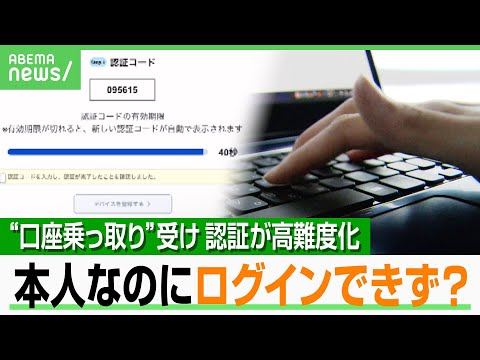
  • 【乗っ取り対策】制限時間40秒…ログインが“高難度タイムアタック”に?SBI証券「短いという声は届いている」問題の背景は?|アベヒル

    【乗っ取り対策】制限時間40秒…ログインが“高難度タイムアタック”に?SBI証券「短いという声は届いている」問題の背景は?|アベヒル

  • 【※絶対保存】SBI証券の"デバイス認証"の手順が変更に!|PC画面とスマホ画面で丁寧に解説|2025年秋、FIDO2の導入でログインしやすくなります【セキュリティ対策・新NISA】

    【※絶対保存】SBI証券の"デバイス認証"の手順が変更に!|PC画面とスマホ画面で丁寧に解説|2025年秋、FIDO2の導入でログインしやすくなります【セキュリティ対策・新NISA】

  • SBI証券がとんでもない事件を起こしてしまう… #株 #投資初心者

    SBI証券がとんでもない事件を起こしてしまう… #株 #投資初心者

  • SBI証券 1株買い方👛証券会社の画面を見たことない方や、1株ってどうやって操作して買うの❔って疑問持ってる方はぜひ最後までご覧ください🙌

    SBI証券 1株買い方👛証券会社の画面を見たことない方や、1株ってどうやって操作して買うの❔って疑問持ってる方はぜひ最後までご覧ください🙌

  • 【SBI証券】ハイパーSBI2で同じ画面を複数開く方法

    【SBI証券】ハイパーSBI2で同じ画面を複数開く方法

  • SBI証券、これしないと出金できなくなります#株式投資 #投資 #株 #sbi

    SBI証券、これしないと出金できなくなります#株式投資 #投資 #株 #sbi

よくある質問

SBI証券PC画面に関するよくある質問

SBI証券でパスキー認証を設定する方法は?

SBI証券のログイン画面から「セキュリティ設定」を選択し、「パスキー認証」の項目を開きます。表示される手順に従ってスマートフォンなどでQRコードを読み取り、設定を完了させましょう。不正ログイン防止に効果的です。

ハイパーSBI2で画面を分割するにはどうすればいいですか?

ハイパーSBI2画面右上の「ウィンドウ」メニューから「分割」を選択します。縦分割や横分割など好みのレイアウトを選び、各ペインに表示したい情報(チャート、注文画面など)をドラッグ&ドロップで配置できます。

SBI証券で株を購入する基本的な流れを教えてください

PC画面でログイン後、「株式」→「現物取引」→「注文」の順に選択します。銘柄コードや銘柄名を入力し、数量と価格を指定して「買い注文」を実行します。約定確認後、保有株一覧に反映されます。